A.Pengalamatan IP
Pengalamatan IP adalah pengidentifikasian dengan angka yang di berikan kesetiap mesin di dalam jaringan IP, pengalamatan IP di gunakan untuk menunjukkan lokasi psifikdari alamat di dalam jaringan.
Alamat IP adalahalamat software, bukanalamat hardware-yang terpatrikedalam Network Interface Card (NIC) dan di gunakan untuk menemukan host padajari ngan local.pengalamatan IP di tujukan memungkinkan host di dalamsebuah jaringan bisaberkomonikasi dengan host padajaringan yang berbeda.
1.Skema Hierarki Pengalaman IP
Alamat IP terdiridari 32 bit informasi. Yang dikenal sebagai octet atau byte, di mana masing-masingterdiriatas 1 byte (8 bit).Pengalamatan 32-bit adalah pengalamatan yang terstruktur atau hiarki, kebaikan dari pengalamatan flat (datar) atau non hierarki. Skema dengan dua atau tiga tingkatan (level) bisa dibandingkan dengan nomor telepon bagian pertama yaitu kode area untuk menunjukkan area yang sangat luas
2.Terminologi IP
Padababini, andaakan mempelajari beberapa istilahpenting untuk pengertian anda :
* Bit satu bit samadengandengansatu digit: bernilai 1 atau 0.
* Byte satu byte samadengan 7 atau 8 bit, bergantung apakah menggunakan parity.
* Octet octetterdiraatas 8 bit, yang merupakan bilangan biner 8 bit umumnya.
* Alamat network digunakan dalam routing untuk menunjukkan pengiriman paket ke remote network sebagi contoh, 10.0.0.0, 172.16.0.0 dan 192.168.10.0
* Alam broadcast Alamat yang di gunakan dalam aplikasi dan host untuk mengirim informasi ke semua titik di dalam jaringan disebut alamat broadcast.
3.PENGALAMATAN NETWORK
Alamat network (yang juga bisa disebut sebagai nomor network) memberikan identifikasi unik untuk setiap jaringan. Alat setiap mesin pada jaringan yang sama menggunakan atau berbagai alamat network yang sama sebagian dari pengalamatan IP.Pada alamat IP 172.16.30.65, sebai contohnya,172.16.3056.adalah alamat network
Almat node memberikan identifikasi unik pada setiap mesin di dalam network bagian dari alamat ini haruslah unik karena alamat node mengidentifikasi sebuah mesin, yang merupakan group. Nomor ini juga bisa di sebut alamatbost pada contoh alamat IP 172.16.30.56.
Ini adalah tempat skema pengalamatan men \definisikan perbedaan antara Class A, Class B, dan Class C. saya akan mengambarkan perbedaan antara ketiga class ini beserta dengan pembicaraan tentang pengalamatan Class D dan Class E.
a.Range alamatnetwork : class A
Perancang skema alamat IP mengatakan bahwa bit pertama dari setiap byt pada alamat jaringan class A harus selalu off atau 0.ini berate clas A adalah sebuah nilai antara 0 dan 127
Perhatikan alamat network berikut :
0xxxxxxxxxx
Jika kita mematikan 7 bit yang diberi tanda “x” dan menghidupkanya kita akan menemukan range (rentang) alamat network untuk class A :
- 00000000 = 0
- 01111111 =127.
b.Range alamatnetwork : class B
Pada jaringan class B, RFC menyatakan bahwa bit pertama harus dalam kondisi on, tapi bit kedua harus dalam keadaan off .jika anda mematikan 6 bit lainnya dan menghidupkan range untuk jaringan class B
- 10000000 = 128
- 10111111 = 191.
c.Range alamat network class: C
Untuk jaringan class C, RFC menentukan 2 bit pertama dari octet pertama harus sesalu dalam kondisi on ( hidup ),tapi bit ke 3 harus dalamkondisi off. untuk menemukan rangenya berikut ini untuk jaringan class C:
- 11000000 = 192
- 11011111 = 223
d.Range alamat network: class D dan E
Alamat diantara 224 dan 225 di cadangkan untuk jaringan class E dan D.
4. Alamat Network: tujuan special
Beberapa alamat IP di cadangkan untuk kebutuhan spesial, jadi atminitsrator jaringan tidak akn bisa memberikan alamt ini ke node.
Pengamatan claas A
di dalam jaringan claas A, byte pertama dingunakan untuk menunjukkan alamat network, dan 3 byte sisanya dingunakan untuk alamat node. Format claas A :
network. Node. Node. Node
pada alamat IP 49.22.102.70, angka 49 adalah alamat network, dan 22.102.70 adalah alamat node. Setiap mesin pada jaringan ini akan mempayai alamat network 49.
Host ID claas A yang sah
berikut ini contoh cara menentukan host ID yang sah di dalam pengamatan jaringan claas A
- Semua bit host off, menunjukkan alamat network : 10.0.0.0
- Semua bit host on, menunjukkan alamat network broadcast : 10.255.255.255
Pengamatan claas B
Pada jaringan claas B,
dua byte pertama menunjukkan alamat network dan dua byte selebihnya digunakan untuk alamat node.Format claas B :
network.network. node. Node
sebagai contoh, pada alamat IP 172.16.30.56, alamat network adalah 172.16 dan alamat node 30.56
Host Id Class B Yang Sah
Berikut ini contoh cara menentukan host id yang sah di dalam pengamatan jaringan class B .
- Semua bit host off, menunjukkan alamat nerwork : 172.16.0.0
- Semua bit host on, mennujukkan alamat broadcast : 172.16.255.255
Pengalamatan Class C
tiga bit pertama dari pengamatan class c di gunakan untuk alamat network, dengan hanya menyisahkan 1 bit kecil untuk alamat node. Formatnya yaitu :
network.network.network.node
dengan menggunakan contoh alamat IP 192.168.100.102, alamat network adalah 192.168.100 dan alamat node 102.
Id Class C Yang Sah
Berikut ini contoh cara menentukan host ID yang sah di dalam pengamatan jaringan class C
-
Pengalamatan private IP
orang-orang yang membuat skema pengalamatan IP juga membuat apa yang kita sebut sebagai alamat IP yang berharga.jika setaip host pada setiap jaringan harus mempunyai alamat IP routable kita akan segera kehabisan alamat IP sejak dulu. Namun dengan menggunakan alamat private IP,ISP,perusahaan dan penggna.


Cara Merakit Komputer
Komponen perakit komputer tersedia di pasaran dengan beragam pilihan kualitas dan harga. Dengan merakit sendiri komputer, kita dapat menentukan jenis komponen, kemampuan serta fasilitas dari komputer sesuai kebutuhan.Tahapan dalam perakitan komputer terdiri dari:
A. Persiapan
B. Perakitan
C. Pengujian
D. Penanganan Masalah
B. Perakitan
C. Pengujian
D. Penanganan Masalah

Persiapan
Persiapan yang baik akan memudahkan dalam perakitan komputer serta menghindari permasalahan yang mungkin timbul.Hal yang terkait dalam persiapan meliputi:
- Penentuan Konfigurasi Komputer
- Persiapan Kompunen dan perlengkapan
- Pengamanan
Penentuan Konfigurasi Komputer
Konfigurasi komputer berkait dengan penentuan jenis komponen dan fitur dari komputer serta bagaimana seluruh komponen dapat bekerja sebagai sebuah sistem komputer sesuai keinginan kita.Penentuan komponen dimulai dari jenis prosessor, motherboard, lalu komponen lainnya. Faktor kesesuaian atau kompatibilitas dari komponen terhadap motherboard harus diperhatikan, karena setiap jenis motherboard mendukung jenis prosessor, modul memori, port dan I/O bus yang berbeda-beda.
Persiapan Komponen dan Perlengkapan
Komponen komputer beserta perlengkapan untuk perakitan dipersiapkan untuk perakitan dipersiapkan lebih dulu untuk memudahkan perakitan. Perlengkapan yang disiapkan terdiri dari:
- Komponen komputer
- Kelengkapan komponen seperti kabel, sekerup, jumper, baut dan sebagainya
- Buku manual dan referensi dari komponen
- Alat bantu berupa obeng pipih dan philips
Software sistem operasi, device driver dan program aplikasi.

Buku manual diperlukan sebagai rujukan untuk mengatahui diagram posisi dari elemen koneksi (konektor, port dan slot) dan elemen konfigurasi (jumper dan switch) beserta cara setting jumper dan switch yang sesuai untuk komputer yang dirakit.Diskette atau CD Software diperlukan untuk menginstall Sistem Operasi, device driver dari piranti, dan program aplikasi pada komputer yang selesai dirakit.
Pengamanan
Tindakan pengamanan diperlukan untuk menghindari masalah seperti kerusakan komponen oleh muatan listrik statis, jatuh, panas berlebihan atau tumpahan cairan.Pencegahan kerusakan karena listrik statis dengan cara:
- Menggunakan gelang anti statis atau menyentuh permukaan logam pada casing sebelum memegang komponen untuk membuang muatan statis.
- Tidak menyentuh langsung komponen elektronik, konektor atau jalur rangkaian tetapi memegang pada badan logam atau plastik yang terdapat pada komponen.

Perakitan
Tahapan proses pada perakitan komputer terdiri dari:
- Penyiapan motherboard
- Memasang Prosessor
- Memasang heatsink
- Memasang Modul Memori
- memasang Motherboard pada Casing
- Memasang Power Supply
- Memasang Kabel Motherboard dan Casing
- Memasang Drive
- Memasang card Adapter
- Penyelesaian Akhir
1. Penyiapan motherboard
Periksa buku manual motherboard untuk mengetahui posisi jumper untuk pengaturan CPU speed, speed multiplier dan tegangan masukan ke motherboard. Atur seting jumper sesuai petunjuk, kesalahan mengatur jumper tegangan dapat merusak prosessor.

2. Memasang Prosessor
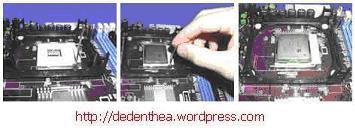
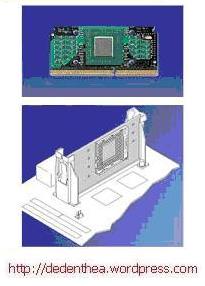
Prosessor lebih mudah dipasang sebelum motherboard menempati casing. Cara memasang prosessor jenis socket dan slot berbeda.Jenis socket
- Tentukan posisi pin 1 pada prosessor dan socket prosessor di motherboard, umumnya terletak di pojok yang ditandai dengan titik, segitiga atau lekukan.
- Tegakkan posisi tuas pengunci socket untuk membuka.
- Masukkan prosessor ke socket dengan lebih dulu menyelaraskan posisi kaki-kaki prosessor dengan lubang socket. rapatkan hingga tidak terdapat celah antara prosessor dengan socket.
- Turunkan kembali tuas pengunci.
Jenis Slot
- Pasang penyangga (bracket) pada dua ujung slot di motherboard sehingga posisi lubang pasak bertemu dengan lubang di motherboard
- Masukkan pasak kemudian pengunci pasak pada lubang pasak
Selipkan card prosessor di antara kedua penahan dan tekan hingga tepat masuk ke lubang slot.
3. Memasang Heatsink
Fungsi heatsink adalah membuang panas yang dihasilkan oleh prosessor lewat konduksi panas dari prosessor ke heatsink.Untuk mengoptimalkan pemindahan panas maka heatsink harus dipasang rapat pada bagian atas prosessor dengan beberapa clip sebagai penahan sedangkan permukaan kontak pada heatsink dilapisi gen penghantar panas.Bila heatsink dilengkapi dengan fan maka konektor power pada fan dihubungkan ke konektor fan pada motherboard.

4. Memasang Modul Memori
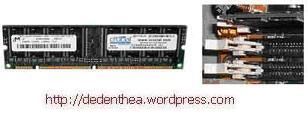
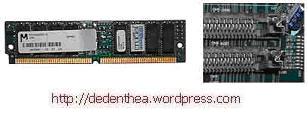
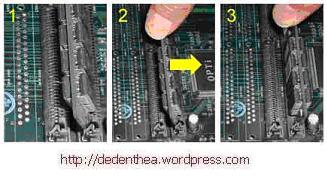
Modul memori umumnya dipasang berurutan dari nomor socket terkecil. Urutan pemasangan dapat dilihat dari diagram motherboard.Setiap jenis modul memori yakni SIMM, DIMM dan RIMM dapat dibedakan dengan posisi lekukan pada sisi dan bawah pada modul.Cara memasang untuk tiap jenis modul memori sebagai berikut.
Jenis SIMM
- Sesuaikan posisi lekukan pada modul dengan tonjolan pada slot.
- Masukkan modul dengan membuat sudut miring 45 derajat terhadap slot
- Dorong hingga modul tegak pada slot, tuas pengunci pada slot akan otomatis mengunci modul.

Jenis DIMM dan RIMM
Cara memasang modul DIMM dan RIMM sama dan hanya ada satu cara sehingga tidak akan terbalik karena ada dua lekukan sebagai panduan. Perbedaanya DIMM dan RIMM pada posisi lekukan
- Rebahkan kait pengunci pada ujung slot
- sesuaikan posisi lekukan pada konektor modul dengan tonjolan pada slot. lalu masukkan modul ke slot.
- Kait pengunci secara otomatis mengunci modul pada slot bila modul sudah tepat terpasang.
5. Memasang Motherboard pada Casing
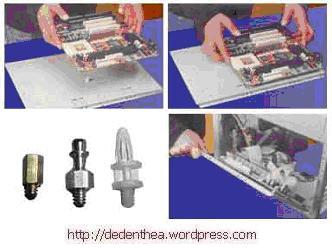
Motherboard dipasang ke casing dengan sekerup dan dudukan (standoff). Cara pemasangannya sebagai berikut:
- Tentukan posisi lubang untuk setiap dudukan plastik dan logam. Lubang untuk dudukan logam (metal spacer) ditandai dengan cincin pada tepi lubang.
- Pasang dudukan logam atau plastik pada tray casing sesuai dengan posisi setiap lubang dudukan yang sesuai pada motherboard.
- Tempatkan motherboard pada tray casing sehinga kepala dudukan keluar dari lubang pada motherboard. Pasang sekerup pengunci pada setiap dudukan logam.
- Pasang bingkai port I/O (I/O sheild) pada motherboard jika ada.
- Pasang tray casing yang sudah terpasang motherboard pada casing dan kunci dengan sekerup.
6. Memasang Power Supply
Beberapa jenis casing sudah dilengkapi power supply. Bila power supply belum disertakan maka cara pemasangannya sebagai berikut:
- Masukkan power supply pada rak di bagian belakang casing. Pasang ke empat buah sekerup pengunci.
- HUbungkan konektor power dari power supply ke motherboard. Konektor power jenis ATX hanya memiliki satu cara pemasangan sehingga tidak akan terbalik. Untuk jenis non ATX dengan dua konektor yang terpisah maka kabel-kabel ground warna hitam harus ditempatkan bersisian dan dipasang pada bagian tengah dari konektor power motherboard. Hubungkan kabel daya untuk fan, jika memakai fan untuk pendingin CPU.

7. Memasang Kabel Motherboard dan Casing
Setelah motherboard terpasang di casing langkah selanjutnya adalah memasang kabel I/O pada motherboard dan panel dengan casing.
- Pasang kabel data untuk floppy drive pada konektor pengontrol floppy di motherboard
- Pasang kabel IDE untuk pada konektor IDE primary dan secondary pada motherboard.
- Untuk motherboard non ATX. Pasang kabel port serial dan pararel pada konektor di motherboard. Perhatikan posisi pin 1 untuk memasang.
- Pada bagian belakang casing terdapat lubang untuk memasang port tambahan jenis non slot. Buka sekerup pengunci pelat tertutup lubang port lalumasukkan port konektor yang ingin dipasang dan pasang sekerup kembali.
- Bila port mouse belum tersedia di belakang casing maka card konektor mouse harus dipasang lalu dihubungkan dengan konektor mouse pada motherboard.
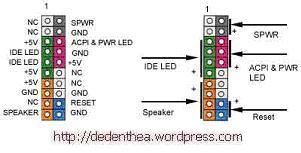
- Hubungan kabel konektor dari switch di panel depan casing, LED, speaker internal dan port yang terpasang di depan casing bila ada ke motherboard. Periksa diagram motherboard untuk mencari lokasi konektor yang tepat.


8. Memasang Drive
Prosedur memasang drive hardisk, floppy, CD ROM, CD-RW atau DVD adalah sama sebagai berikut:
- Copot pelet penutup bay drive (ruang untuk drive pada casing)
- Masukkan drive dari depan bay dengan terlebih dahulu mengatur seting jumper (sebagai master atau slave) pada drive.
- Sesuaikan posisi lubang sekerup di drive dan casing lalu pasang sekerup penahan drive.
- Hubungkan konektor kabel IDE ke drive dan konektor di motherboard (konektor primary dipakai lebih dulu)
- Ulangi langkah 1 samapai 4 untuk setiap pemasangan drive.
- Bila kabel IDE terhubung ke du drive pastikan perbedaan seting jumper keduanya yakni drive pertama diset sebagai master dan lainnya sebagai slave.
- Konektor IDE secondary pada motherboard dapat dipakai untuk menghubungkan dua drive tambahan.
- Floppy drive dihubungkan ke konektor khusus floppy di motherboard
Sambungkan kabel power dari catu daya ke masing-masing drive.

9. Memasang Card Adapter
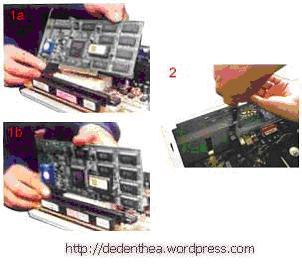
Card adapter yang umum dipasang adalah video card, sound, network, modem dan SCSI adapter. Video card umumnya harus dipasang dan diinstall sebelum card adapter lainnya.Cara memasang adapter:
- Pegang card adapter pada tepi, hindari menyentuh komponen atau rangkaian elektronik. Tekan card hingga konektor tepat masuk pada slot ekspansi di motherboard
- Pasang sekerup penahan card ke casing
- Hubungkan kembali kabel internal pada card, bila ada.
10. Penyelessaian Akhir
- Pasang penutup casing dengan menggeser
- sambungkan kabel dari catu daya ke soket dinding.
- Pasang konektor monitor ke port video card.
- Pasang konektor kabel telepon ke port modem bila ada.
- Hubungkan konektor kabel keyboard dan konektor mouse ke port mouse atau poert serial (tergantung jenis mouse).
- Hubungkan piranti eksternal lainnya seperti speaker, joystick, dan microphone bila ada ke port yang sesuai. Periksa manual dari card adapter untuk memastikan lokasi port.

Pengujian
Komputer yang baru selesai dirakit dapat diuji dengan menjalankan program setup BIOS. Cara melakukan pengujian dengan program BIOS sebagai berikut:
- Hidupkan monitor lalu unit sistem. Perhatikan tampilan monitor dan suara dari speaker.
- Program FOST dari BIOS secara otomatis akan mendeteksi hardware yang terpasang dikomputer. Bila terdapat kesalahan maka tampilan monitor kosong dan speaker mengeluarkan bunyi beep secara teratur sebagai kode indikasi kesalahan. Periksa referensi kode BIOS untuk mengetahui indikasi kesalahan yang dimaksud oleh kode beep.
- Jika tidak terjadi kesalahan maka monitor menampilkan proses eksekusi dari program POST. ekan tombol interupsi BIOS sesuai petunjuk di layar untuk masuk ke program setup BIOS.
- Periksa semua hasil deteksi hardware oleh program setup BIOS. Beberapa seting mungkin harus dirubah nilainya terutama kapasitas hardisk dan boot sequence.
- Simpan perubahan seting dan keluar dari setup BIOS.
Setelah keluar dari setup BIOS, komputer akan meload Sistem OPerasi dengan urutan pencarian sesuai seting boot sequence pada BIOS. Masukkan diskette atau CD Bootable yang berisi sistem operasi pada drive pencarian.
Penanganan Masalah
Permasalahan yang umum terjadi dalam perakitan komputer dan penanganannya antara lain:
- Komputer atau monitor tidak menyala, kemungkinan disebabkan oleh switch atau kabel daya belum terhubung.
- Card adapter yang tidak terdeteksi disebabkan oleh pemasangan card belum pas ke slot/
LED dari hardisk, floppy atau CD menyala terus disebabkan kesalahan pemasangan kabel konektor atau ada pin yang belum pas terhubung. Selamat Mencoba dan Semoga Bermanfaat.
Hardware Komputer
- 1. Processor
Processor disebut juga otak dari komputer semakin bagus tipe processor maka semakin mahal pula komputer, maka processor disebut sebagai inti dari komputer. Fungsi processor adalah untuk memproses semua kegiatan yang dilakukan komputer, yang direquest pengguna.
- Papan induk (motherboard)
adalah papan sirkuit tempat berbagai komponen elektronik saling terhubung seperti pada PCatau Macintosh dan biasa disingkat dengan kata mobo.Motherboard yang banyak ditemui dipasaran saat ini adalah motherboard milik PC yang pertama kali dibuat dengan dasar agar dapat sesuai dengan spesifikasi PC IBM.
- Chipset
Komponen pada motherboard yang yang satu ini kebanyakan terdiri atas dua buah chip, north bridge dan south bridge.
Fungsi utama chipset adalah mengatur aliran data antarkomponen yang terpasang pada motherboard. Dua buah chipset yang biasanya ada pada motherboard sendiri punya tugas yang berbeda satu dengan yang lain.
Chip pada north bridge berfungsi untuk mengatur aliran data dari dan ke prosesor, bus AGP, dan memori utama sistem. Sementara, chip yang south bridge mengatur aliran data dari peranti input output, bus PCI, interface harddisk, dan floppy, serta peranti eksternal lainnya. Berhubung chip north bridge lebih vital kerjanya dibanding south bridge, tak heran jika chip inilah yang dipasangi heatsink, fan, ataupun kombinasi heatsink dan fan oleh pabrik pembuatnya.
Fungsi utama chipset adalah mengatur aliran data antarkomponen yang terpasang pada motherboard. Dua buah chipset yang biasanya ada pada motherboard sendiri punya tugas yang berbeda satu dengan yang lain.
Chip pada north bridge berfungsi untuk mengatur aliran data dari dan ke prosesor, bus AGP, dan memori utama sistem. Sementara, chip yang south bridge mengatur aliran data dari peranti input output, bus PCI, interface harddisk, dan floppy, serta peranti eksternal lainnya. Berhubung chip north bridge lebih vital kerjanya dibanding south bridge, tak heran jika chip inilah yang dipasangi heatsink, fan, ataupun kombinasi heatsink dan fan oleh pabrik pembuatnya.
- AGP
Singkatan dari Accelerated Graphics Port. Fungsinya adalah menyalurkan data dari kartu grafis ke CPU tanpa harus melalui memori utama, dengan demikian proses pengolahan data grafis dapat dipercepat. Kelebihan lain AGP ini adalah kemampuannya untuk mengeksekusi texture maps secara langsung dari memori utama. Datang dengan berbagai cita rasa, saat ini kebanyakan motherboard menyertakan bus AGP 4X yang bekerja pada frekuensi 266MHz. Untuk sekarang ini, port AGP ini baru digunakan buat memasang kartu grafis yang notabene lebih cepat ketimbang memakai bus PCI. Akan tetapi, beberapa motherboard terbaru sudah menyertakan port AGP Pro yang bisa dipasangi baik kartu grafis berbasis AGP 4X maupun yang berbasis AGP Pro sendiri
- Soket Memori
Soket ini merupakan tempat untuk menempatkan memori pada motherboard. Soket memori memiliki bentuk yang berbeda untuk jenis memori yang berbeda pula. Kebanyakan motherboard memiliki slot sebanyak 3 atau 4 buah, tergantung dari chipset yang digunakan. Untuk memori SDRAM, soket DIMM yang harus dimiliki adalah soket 168 pin, sementara untuk memori jenis DDR, soket yang dipasang adalah soket 184 pin.
- Soket Prosesor
Merupakan tempat untuk menaruh prosesor. Kalau jaman dahulu, masih ada pilihan lain selain sistem soket yaitu sistem slot. Namun, setelah era PentiumIII generasi kedua, tipe slot ini kemudian ditinggalkan lantaran ongkos produksinya yang lebih mahal ketimbang memakai soket. Untuk urusan soket prosesor ini, pilihlah motherboard dengan soket prosesor yang tepat. Soket 370 untuk prosesor Intel PentiumIII dan Celeron, soket A untuk prosesor AMD Athlon dan Duron, serta soket 423/478 untuk prosesor Pentium4.
- CMOS
Singkatan dari Complementary Metal Oxide Semiconductor. Dari bentuknya sudah kelihatan, ia merupakan komponen berbentuk IC (integrated circuit) Yang fungsinya menampung setting BIOS dan dapat tetap menyimpan setting-annya selama baterai yang mendayainya masih bagus.
- Port Peranti Eksternal (serial, paralel, audio, USB)
Biasanya berada di posisi belakang motherboard. Fungsinya adalah sebagai sarana untuk memberi masukan (input) dan keluaran (output) pada sistem komputer. Motherboard generasi sekarang ini sudah menyertakan pula port USB buat “berhubungan” dengan
peripheral lain seperti printer, scanner, kamera digital, dan periferal lain yang berbasis USB. Selain port USB, terkadang pada beberapa motherboard disertakan pula port Ethernet untuk masuk ke dalam jaringan komputer. Tipe yang semacam ini memang tidak terlalu banyak, namun amat membantu terutama untuk digunakan pada perkantoran kecil atau warnet yang punya anggaran minim.
peripheral lain seperti printer, scanner, kamera digital, dan periferal lain yang berbasis USB. Selain port USB, terkadang pada beberapa motherboard disertakan pula port Ethernet untuk masuk ke dalam jaringan komputer. Tipe yang semacam ini memang tidak terlalu banyak, namun amat membantu terutama untuk digunakan pada perkantoran kecil atau warnet yang punya anggaran minim.
- Soket Catu Daya (power supply, fan)
Fungsinya untuk menyuplai tenaga kepada semua komponen yang tersambung pada motherboard.
10. Konektor Casing
Berfungsi untuk menyambungkan tombol/ saklar dan indicator pada casing ke motherboard. Pada motherboard yang berbasis Pentium 4, disertakan pula sebuah port konektor tambahan sebesar 12 volt agar prosesor bisa bekerja.
11. Konektor IDE & Floppy
Pasti sudah pada tahu apa fungsinya, yaitu merupakan interface yang menyambungkan harddisk dan floppy disk ke motherboard. Saat ini interface harddisk pada motherboard yang banyak digunakan adalah IDE Ultra ATA/100 yang mampu memberikan kecepatan transfer data hingga 100 MB/detik. Maxtor tengah mengembangkan interface baru yaitu Ultra ATA/ 133. Namun sampai edisi ulang tahun ini kelar ditulis, belum ada informasi terbaru bahwa interface ini mendapatkan respon yang bagus dari vendor lain. Yang tak kalah penting dalam menentukan motherboard adalah mengenali ukurannya.
Ada beberapa jenis ukuran motherboard, mulai dari AT, micro ATX dan ATX. Ukuran-ukuran ini dinamakan form factor. Pada umumnya, motherboard-motherboard sekarang sudah menggunakan teknologi ATX. Motherboardmotherboard kelas standar ada yang bertipe micro ATX, sedangkan motherboard mid end atau high end kebanyakan menggunakan form factor ATX. Meskipun form factor-nya berbeda, setiap jeroan motherboard memiliki standardisasi yang sama, sehingga ukuran ini hanya berpengaruh pada pilihan casing yang akan digunakan.
Ada beberapa jenis ukuran motherboard, mulai dari AT, micro ATX dan ATX. Ukuran-ukuran ini dinamakan form factor. Pada umumnya, motherboard-motherboard sekarang sudah menggunakan teknologi ATX. Motherboardmotherboard kelas standar ada yang bertipe micro ATX, sedangkan motherboard mid end atau high end kebanyakan menggunakan form factor ATX. Meskipun form factor-nya berbeda, setiap jeroan motherboard memiliki standardisasi yang sama, sehingga ukuran ini hanya berpengaruh pada pilihan casing yang akan digunakan.
12. Serial port & PS-2 Port
Untuk menghubungkan Mouse & Keyboard
13. Paralel Port
Untuk Menghubungkan Printer
14. Lan Port
Untuk menghubungkan computer ke jaringan
15. USB Port
Untuk menghubungkan device yang mensupport Usb,
seperti: Flashdisk, mouse&keyboard USB, harddisk External, Kabel data, Dan perangkat lainnya
Langganan:
Postingan (Atom)